При установке камеры видеонаблюдения важным аспектом является обеспечение её функционирования в условиях недостаточной освещенности или в ночное время.
Для пользователей камер Hikvision с функцией Smart Hybrid Light часто возникает вопрос: что выбрать: инфракрасную подсветку или полноценную цветную с использованием белой светодиодной подсветки?
Компания Hikvision разработала решение, обеспечивающее гибкость настроек: пользователи могут выбирать, переключать или автоматизировать режим освещения в зависимости от активности.
Эти камеры оснащены системами инфракрасной и белой светодиодной подсветкой, которыми можно управлять независимо друг от друга. Более того, они поддерживают интеллектуальный гибридный режим Smart Hybrid Mode, который использует инфракрасную подсветку до тех пор, пока не будет обнаружено движение человека или транспортного средства, после чего включается полноцветная подсветка белым светом.
В данном руководстве мы подробно рассмотрим процесс доступа к настройкам освещения на этих камерах и их изменение для трех режимов: Интеллектуальный режим, Инфракрасный режим и Режим освещения видимым светом (ColorVu).
Прежде чем приступить к настройке, важно отметить, что эти настройки недоступны через интерфейс сетевого видеорегистратора. Вам нужно будет получить доступ к настройкам камеры напрямую через ее веб-интерфейс. Используйте IP-адрес камеры или, если она подключена к сетевому видеорегистратору Hikvision, воспользуйтесь функцией виртуального хоста видеорегистратора, чтобы получить доступ к странице входа в систему камеры.
После входа в систему перейдите по ссылке: Конфигурация → Изображение → Настройки дисплея → Переключение день/ночь
1. Включите функцию «Интеллектуальная подсветка». Это обеспечит равномерное освещение, автоматически регулируя яркость в зависимости от расстояния до объекта.
2. В меню «Режим дополнительного освещения» выберите вариант «Интеллектуальный». Это настроит камеру на использование ИК-подсветки в обычном режиме и переключение на белый светодиод при обнаружении человека или автомобиля.
3. Активируйте «Автоматическую регулировку яркости», чтобы камера самостоятельно оптимизировала уровень освещенности.
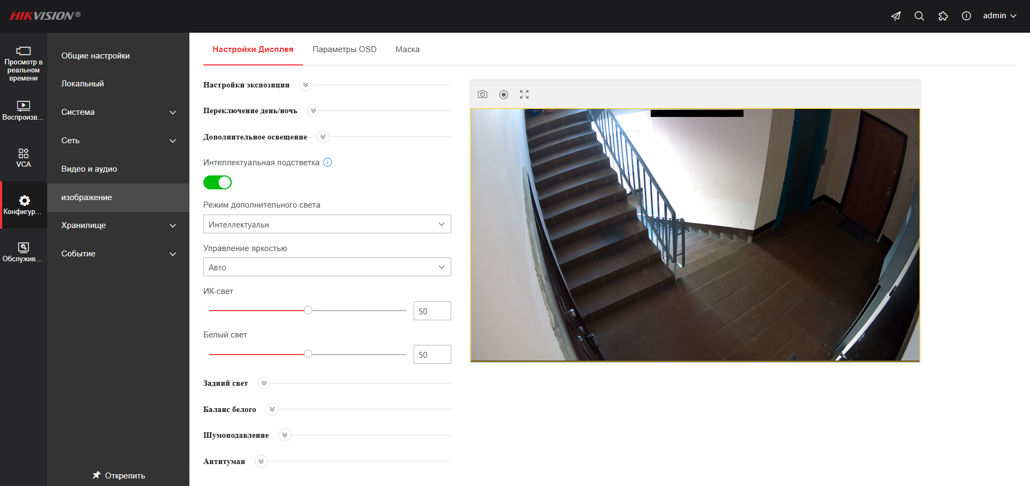
По умолчанию камеры Hikvision настроены на работу только в режиме ColorVu, то есть белый светодиод горит при слабом освещении, а ИК-подсветка не используется. Ниже мы расскажем, как настроить камеры в соответствии с вашими условиями и требованиями безопасности.
Гибридный интеллектуальный режим идеально подходит для тех, кто стремится объединить преимущества двух технологий: инфракрасной подсветки в режиме наблюдения в повседневных условиях и полноцветной съемки при обнаружении движения. Эта конфигурация идеально подходит для ситуаций, где необходимо минимизировать отвлекающие элементы, но при этом сохранить высокое качество видео в условиях, требующих детального рассмотрения.
Пошаговая инструкция:
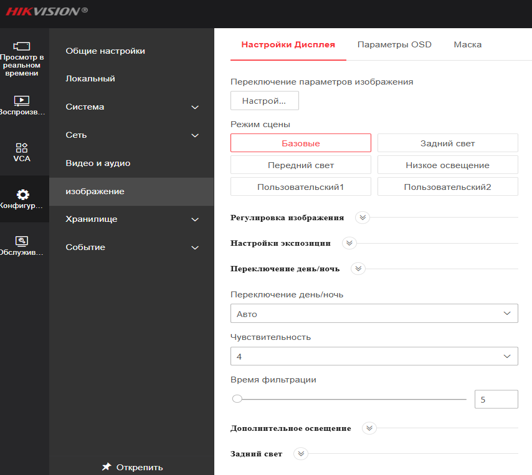
1. В настройках камеры активируйте триггер события (например, обнаружение человека или автомобиля). Без этого камера не сможет определить момент включения белого света.
2. Перейдите в раздел «Переключение день/ночь» и выберите опцию Авто. Это позволит камере автоматически настраивать параметры в зависимости от уровня освещенности.
3. Установите значение «Чувствительность» на уровне 4 (рекомендовано). Этот параметр определяет минимальную освещенность, при которой камера переключится на ночной режим.
4. Установите Время задержки на 5 секунд. Этот параметр регулирует временной промежуток до переключения камеры между режимами освещения.
Пошаговая инструкция:
В режиме ИК-подсветки камера функционирует незаметно, полагаясь исключительно на инфракрасное излучение для ночного видения. Этот режим идеально подходит для ситуаций, когда вы хотите избежать привлечения внимания к устройству или использовать яркий свет ночью.
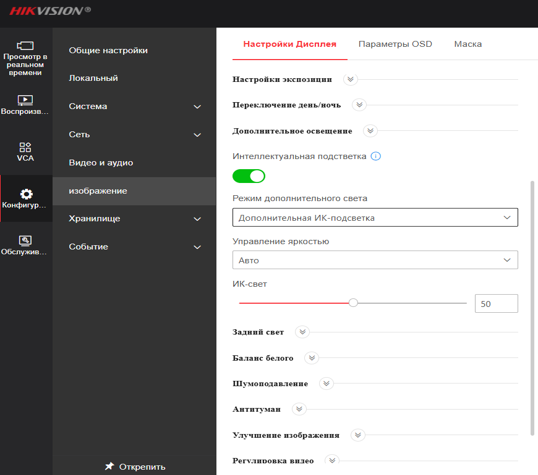
1. Активируйте Интеллектуальную подсветку. Эта функция обеспечит автоматическое регулирование яркости ИК-подсветки в зависимости от условий.
2. Выберите параметр Дополнительная ИК-подсветка в раскрывающемся меню. Это гарантирует, что камера будет использовать только инфракрасное излучение для ночного видения.
3. В разделе Управление яркостью. Установите параметр Авто, чтобы ИК-подсветка включалась автоматически в ночное время.
4. Включите автоматический контроль яркости подсветки. Эта настройка обеспечит оптимальный уровень яркости ИК-подсветки в различных условиях.
Режим ColorVu оптимален для тех, кто хочет получать полноцветное изображение круглосуточно, даже если это заметно не сразу. В этом режиме ночью включается белый светодиод и работает постоянно, игнорируя инфракрасное излучение.
Пошаговая инструкция:
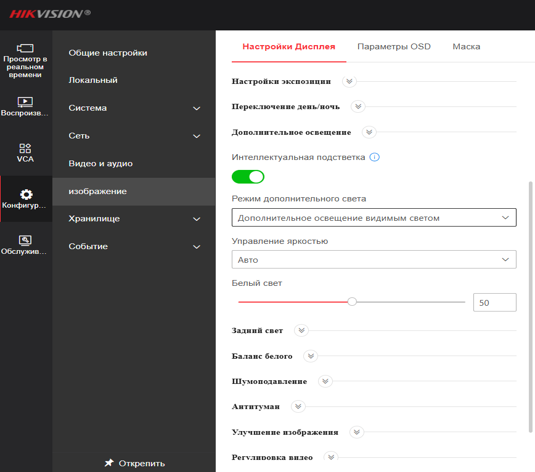
1. Активируйте Интеллектуальную подсветку, чтобы регулировать яркость белого светодиода в зависимости от расстояния до объекта.
2. В разделе Режим дополнительного света выберите Дополнительное освещение белым светом, чтобы использовать белые светодиоды в ночное время.
3. Воспользуйтесь функцией «Белый свет» и регулятором яркости в режиме Авто для автоматической настройки яркости.
Камеры Hikvision с функцией Smart Hybrid Light позволяют пользователям гибко настраивать ночное наблюдение в соответствии со своими потребностями.
Независимо от того, что для вас важнее — конфиденциальность, полноцветная детализация или их разумное сочетание, — важно знать, как настроить камеру через веб-интерфейс.
Примечание: всегда проверяйте настройки в реальных условиях ночного освещения, чтобы убедиться, что они работают должным образом. Вы можете настроить чувствительность и время фильтрации в соответствии с условиями освещения.
Для получения консультации или помощи от наших специалистов свяжитесь с нами.
