
IVMS 4200 — клиентская программа для видеонаблюдения от Hikvision. Аббревиатура расшифровывается как Integrated Video Management System. Главное стоит понять заранее: это не видеорегистратор. Программа не принимает видеосигнал сама, а подключается к работающим IP-камерам, регистраторам и сетевым хранилищам, объединяя их в единый интерфейс.
Кому пригодится IVMS 4200 и что она умеет
Программа бесплатна и работает только под Windows. Базовая лицензия рассчитана на 16 подключённых устройств или каналов, расширение требует отдельного ключа. Основные модули:
- Просмотр — живое видео в раскладках 1×1, 4×4 и других, управление PTZ, снимки и запись;
- Воспроизведение — работа с архивом, поиск по времени, событиям и аналитике;
- Центр тревог — единый журнал событий с переходом к видеофрагменту;
- Видеоаналитика (VCA) — пересечение линии, вторжение, подсчёт людей, лица и номера;
- Карта объекта — привязка камер к плану здания или участка;
- Права доступа — роли оператора, администратора и супервизора.
Установка клиента и вход в систему
Установщик скачивается с официального сайта производителя, установка типовая: распаковка, выбор пути, создание ярлыка. Требования скромные — двухъядерный процессор, 4–8 ГБ оперативной памяти и 20–50 ГБ диска под кэш. При первом запуске открывается окно входа, где указываются адрес сервера, порт, имя пользователя, пароль и протокол транспортировки — обычно TCP.
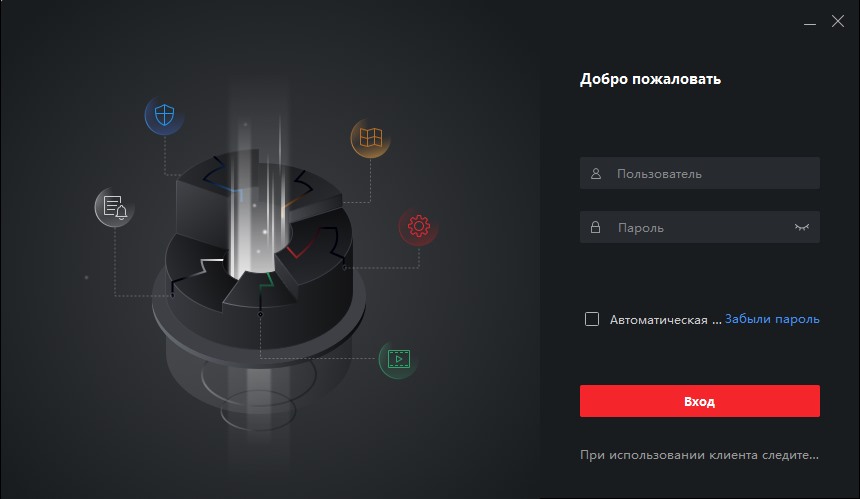
Галочки «Запомнить меня» и «Автовход при запуске» избавляют от повторного ввода данных при каждом запуске.
Добавление камер и видеорегистраторов
Открываем «Устройства» → «Управление устройствами»: вкладка «Онлайн-устройства» показывает найденные в сети камеры с их адресами и состоянием, а двойной щелчок добавляет устройство в дерево. Если устройство не найдено, его добавляют вручную, указав тип подключения (протокол производителя или ONVIF), IP-адрес, порт и учётные данные. На самой камере или регистраторе при этом должен быть включён соответствующий сервис, а пользователь — иметь права на просмотр.
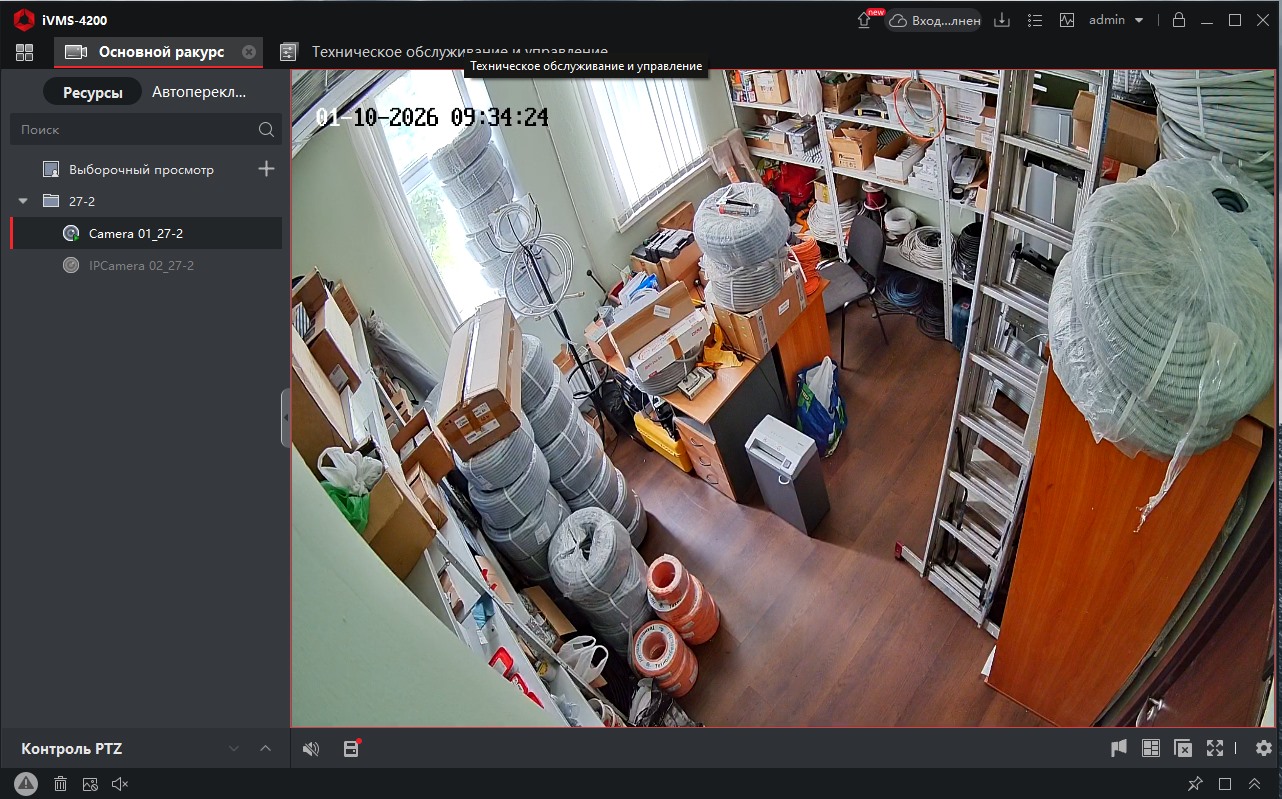
Камеры стоит сгруппировать по этажам и зонам: на объекте с десятками камер это уже вопрос скорости работы оператора.
Просмотр видео в реальном времени
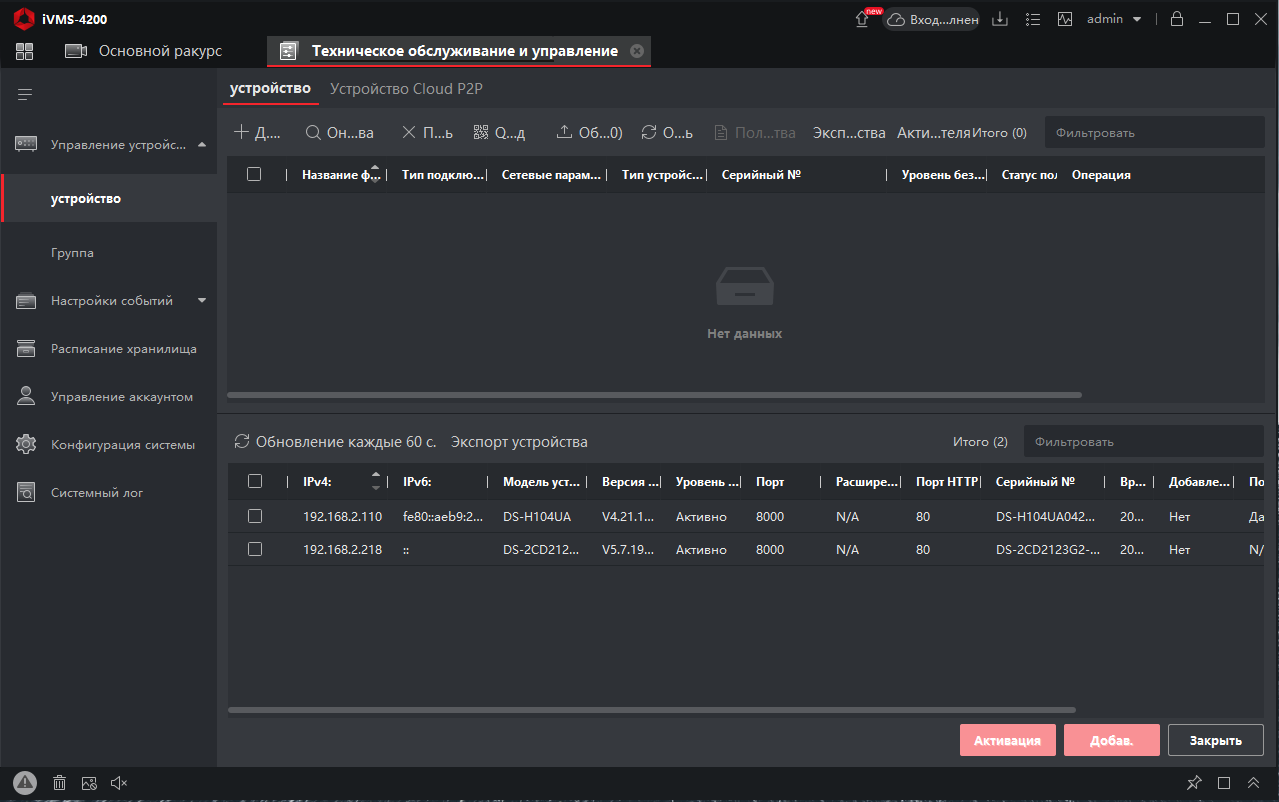
Экран разделён на четыре смысловые зоны: дерево камер, окно видео, панель управления PTZ и строка состояния. Главная ошибка новичков — смотреть все камеры в основном потоке: при раскладке 4×4 это 16 полнокадровых потоков, и каналу в 4 Мбит/с потребуется около 64 Мбит/с — обычный домашний роутер с этим не справится.
Правильный подход: для сетки переключить «Поток» на субпоток, а для полноэкранного просмотра — на основной. Нагрузка на сеть падает в разы при почти незаметной потере детализации. Полезно также освоить снимок кадра, цифровой зум и шаблоны раскладок.
Архив: воспроизведение и умный поиск
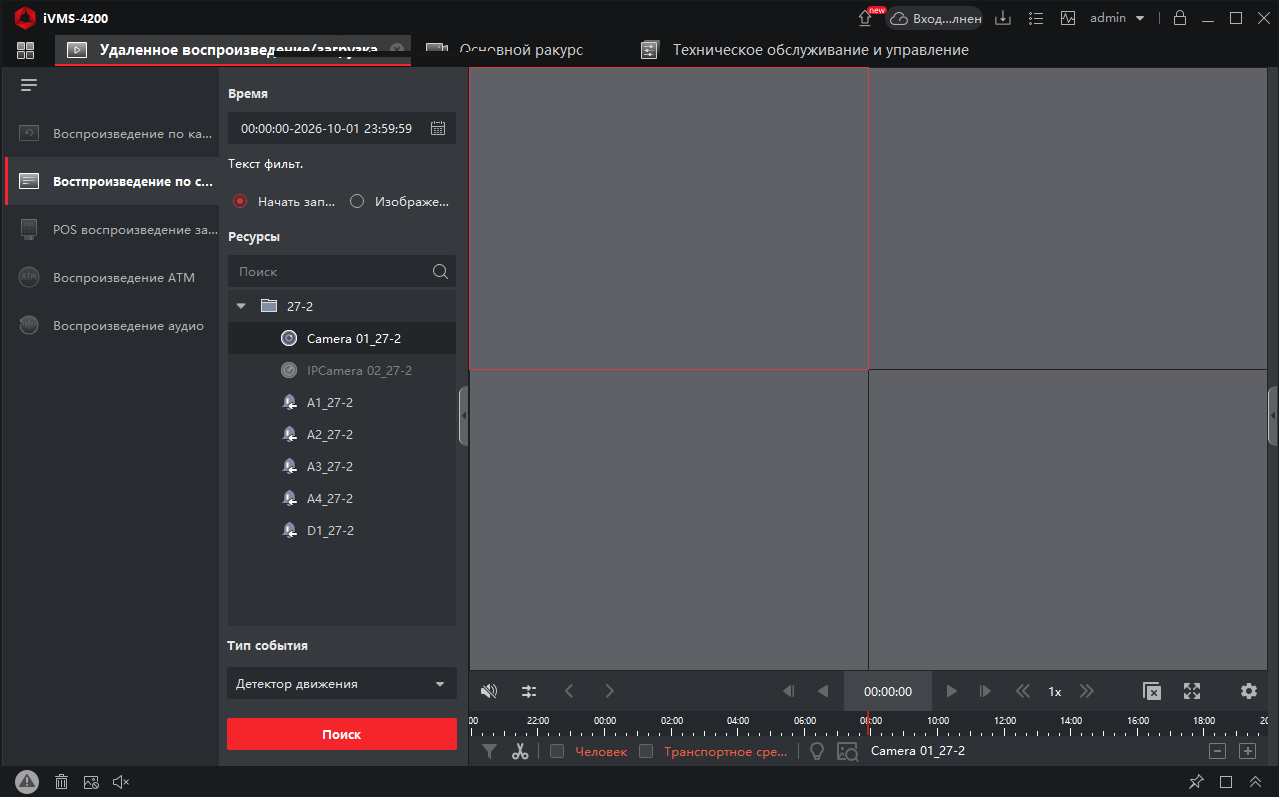
На вкладке «Воспроизведение» выбираем канал, задаём дату и запускаем поиск: программа собирает доступные фрагменты за сутки и показывает их списком, а внизу рисует временную шкалу с типами записи и курсором.
Настоящая сила клиента раскрывается в «Умном поиске»: он перебирает архив не покадрово, а по метаданным, которые записала сама камера — движение, пересечение виртуальной линии, появление человека в зоне, номера автомобилей и лица. Вместо суток видео оператор получает десятки секунд релевантных фрагментов.
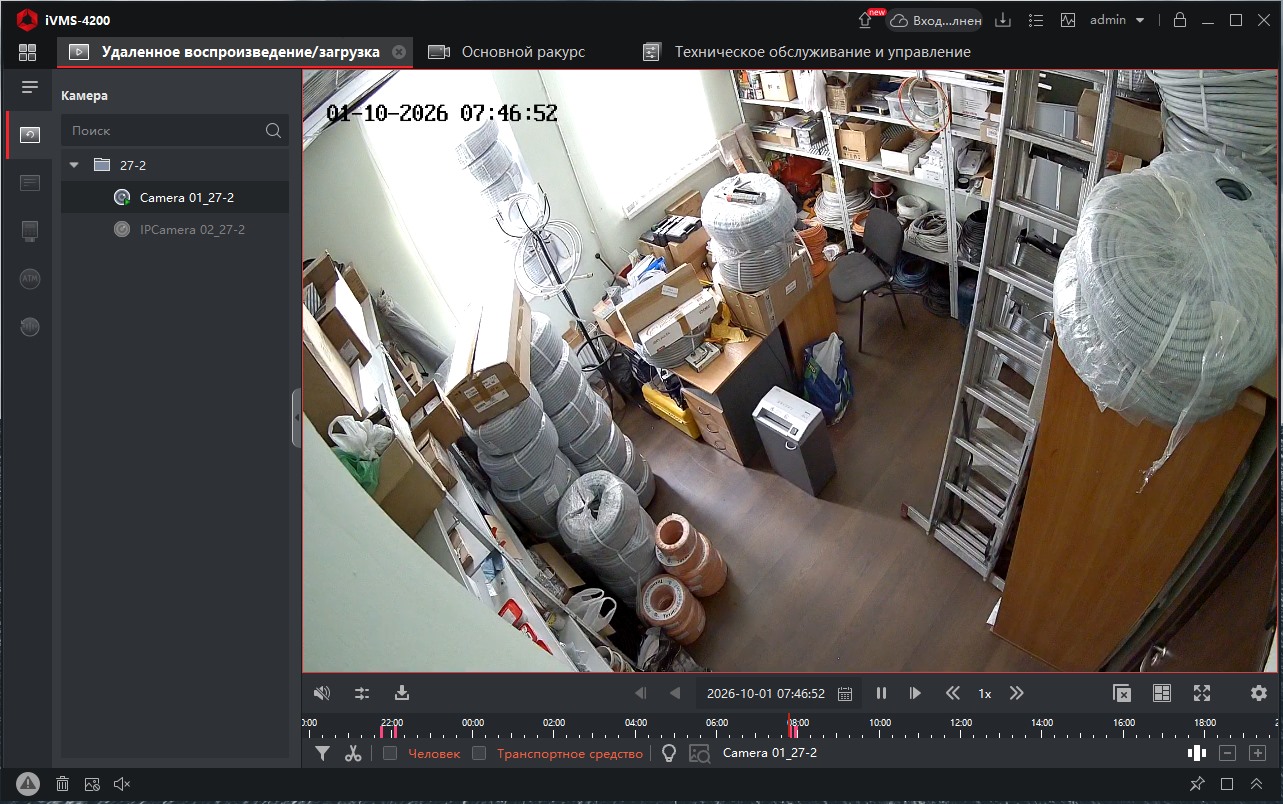
Найденный фрагмент выгружается через «Экспорт»: задаются формат файла, качество и текстовая подпись, накладываемая на кадр, — так оригинал записи не перепутают при передаче в полицию или на экспертизу.
Центр тревог и видеоаналитика
Все события — от срабатывания датчика движения до потери видеосигнала — собираются в «Центре тревог»: слева дерево типов тревог со счётчиками, в центре журнал записей, справа карточка события со стоп-кадром и кнопками «Проиграть запись» и «Экспорт фрагмента». Именно здесь экономится больше всего времени — оператор видит не файлы, а готовый перечень инцидентов.
Аналитика (VCA) настраивается на стороне камеры, а в клиенте задаются зоны интереса, виртуальные линии и чувствительность. Отдельный сценарий — маскирование приватных зон прямо в кадре: это приводит видео в соответствие с требованиями законодательства о персональных данных.
График записи: главное, что теряют при настройке
Работоспособность системы определяется не интерфейсом, а тем, сохранился ли нужный фрагмент. В разделе «Настройка» → «График записи» задаётся логика по дням недели и времени суток, а тип записи выбирается цветом: непрерывно, по движению, по тревоге или без записи.
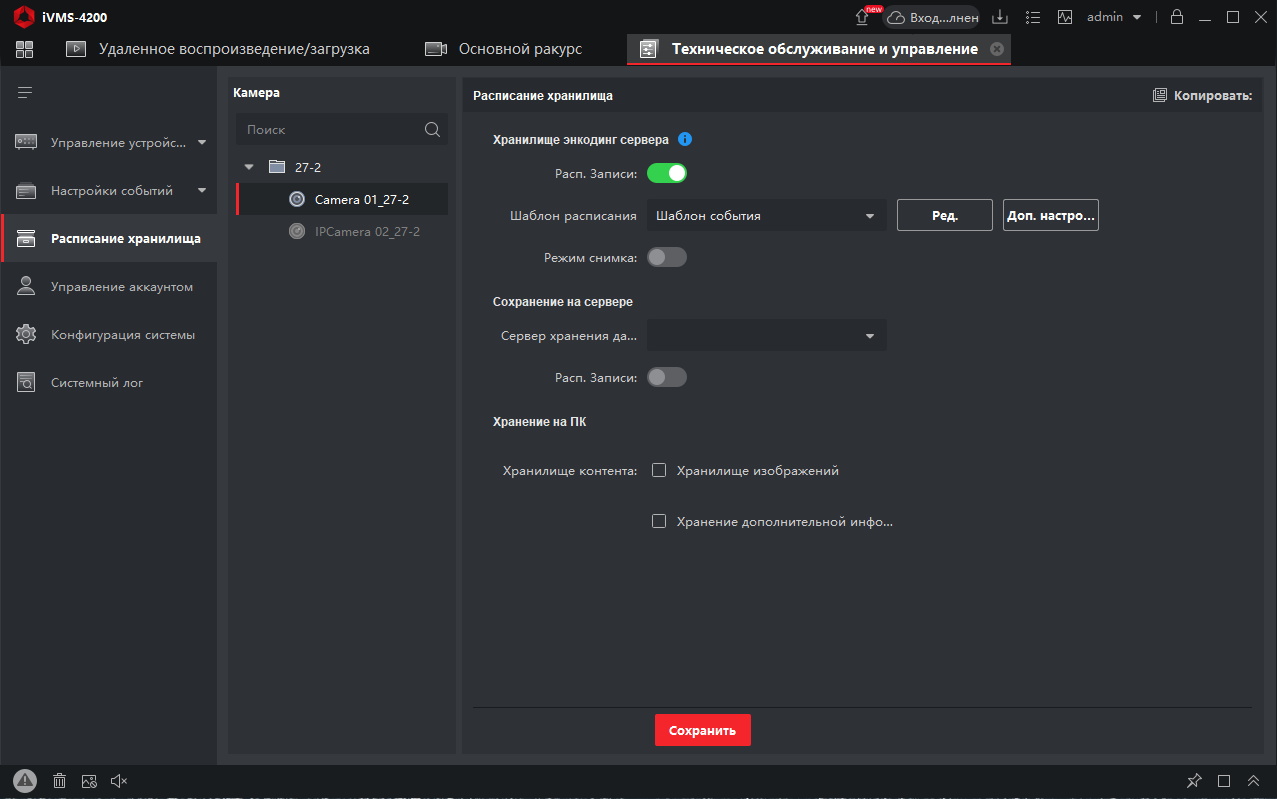
Рекомендации простые: в зонах высокого риска (вход, проходная, касса) оставляйте непрерывную запись, на периферии — запись по движению с предзаписью, ночью — тревожный режим с уведомлениями. Запас перед событием обязателен, иначе первые секунды инцидента в архив не попадут.
Частые ошибки и как их избежать
Камеры нашлись, но изображения нет
Проверьте, включён ли на устройстве сервис SDK или ONVIF и есть ли у пользователя права на просмотр.
В multiview всё тормозит
Переключите сетку на субпоток и поднимите его битрейт до 1024 кбит/с.
Архив пуст, хотя камера пишет
Почти всегда не совпадают часовые пояса или настройки летнего времени у клиента и регистратора.
Пропадают события
Проверьте размер диска, включённую перезапись и лимит глубины архива.
Нет удалённого доступа
Уточните, открыт ли порт на роутере и не блокирует ли его провайдер.
Один оператор видит больше другого
Разграничивайте права через роли, а не через общие учётные записи.
Итог
IVMS 4200 — не самодостаточная система, а рабочее место оператора. Ценность программы раскрывается только в связке трёх вещей: правильно добавленного оборудования, продуманного графика записи и дисциплинированного администрирования прав. Пройдите полный цикл — от добавления камеры до выгрузки фрагмента по тревоге.